はじめに
コード生成型のAIをつかうための情報を記載する。
選択肢としては複数あると思うが、私はChatGPTの有料プラン(Plus)に加入していたので、Codexも使ってみようと思いました。
IDE連携もできるので、そちらを使おうと思います。
CursorやWindsurfなどでも使えるようですが、今回は多少使っているVisualCodeを使う前提について記載します。
Codexとは
OpenAI製のコード生成AI機能。コード生成AIは人間が言葉でプロンプトから指示することで既存コードの解析・修正・リファクタリングなどをすることが可能。
GitHub 上の膨大な公開ソースコードを学習しているらしい。
個人的には複雑なコードや新しいプロジェクトの説明や、ユニットテストの実装を補助してもらえるのは非常に助かると思う。
対象のChatGPTの有料プラン
ChatGPTの有料プランに入っていればCodexを利用可能らしい。 - ChatGPT Plus - ChatGPT Pro - ChatGPT Team / Business / Enterprise - ChatGPT Edu
導入手順
PCからの操作を前提にします。
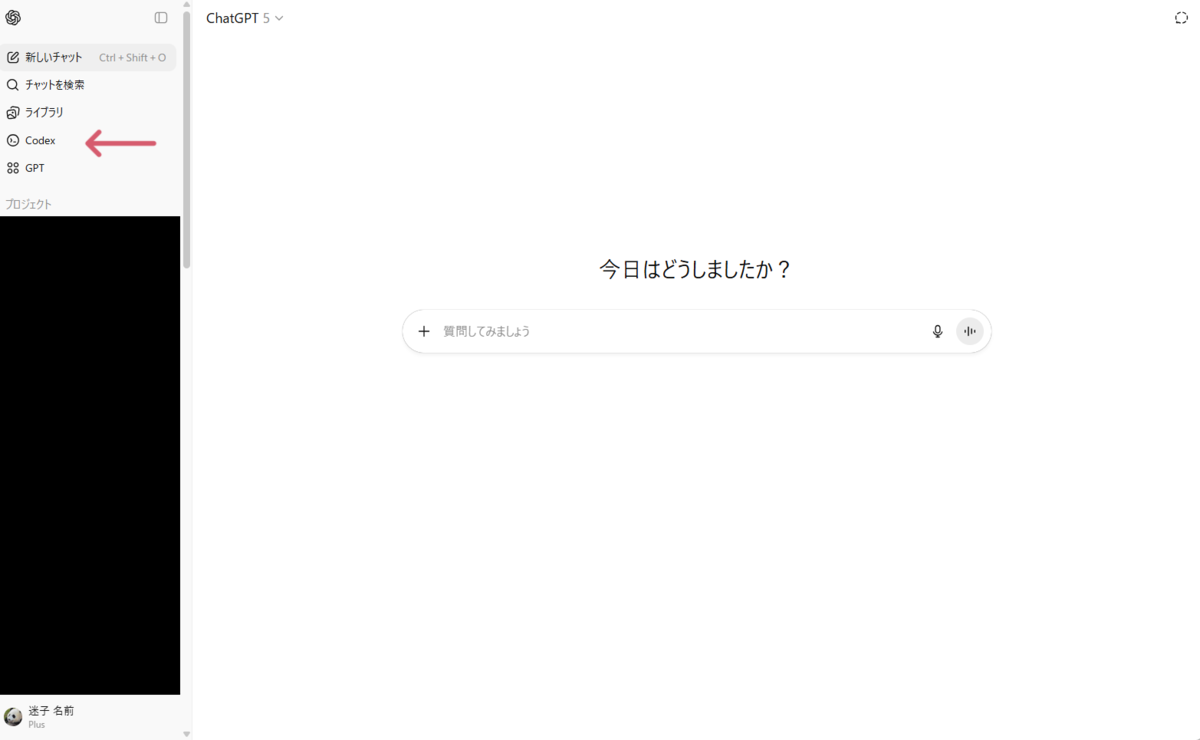
ChatGPTのブラウザを開く。
左側のサイドバーにある「Codex」をクリックし、ブラウザの別タブからCodexのブラウザ画面を開く。
GitHubと連携、認証を行う。
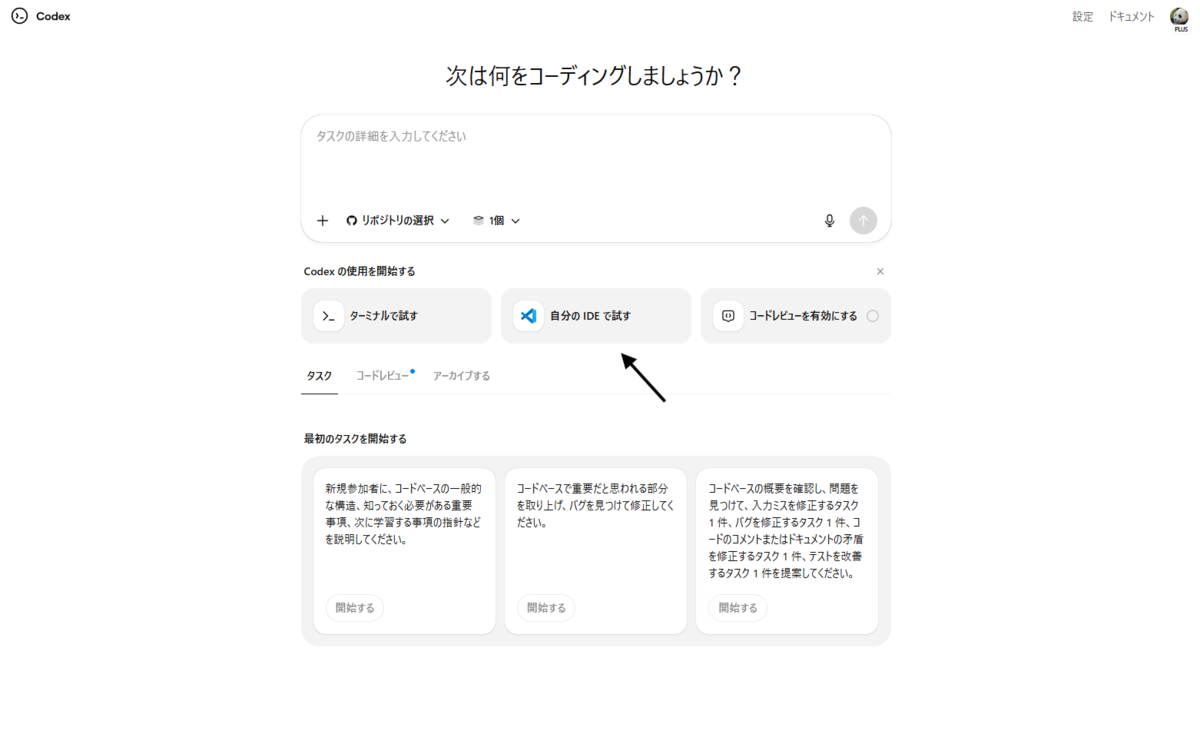
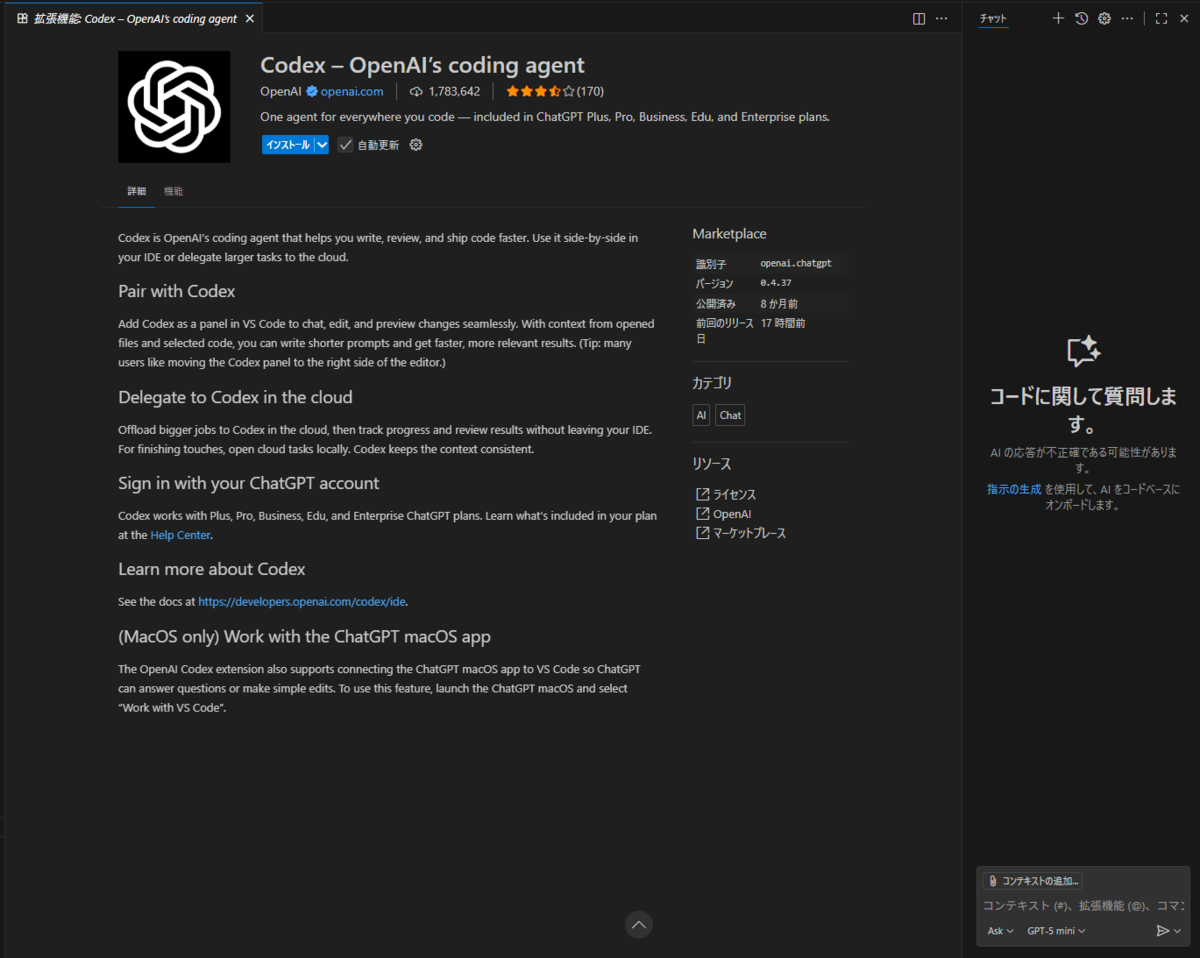
Codexの拡張機能を追加する。
※見失った場合、拡張機能(Ctrl+Shift+x)でcodexで検索して拡張機能を探すことも可能。
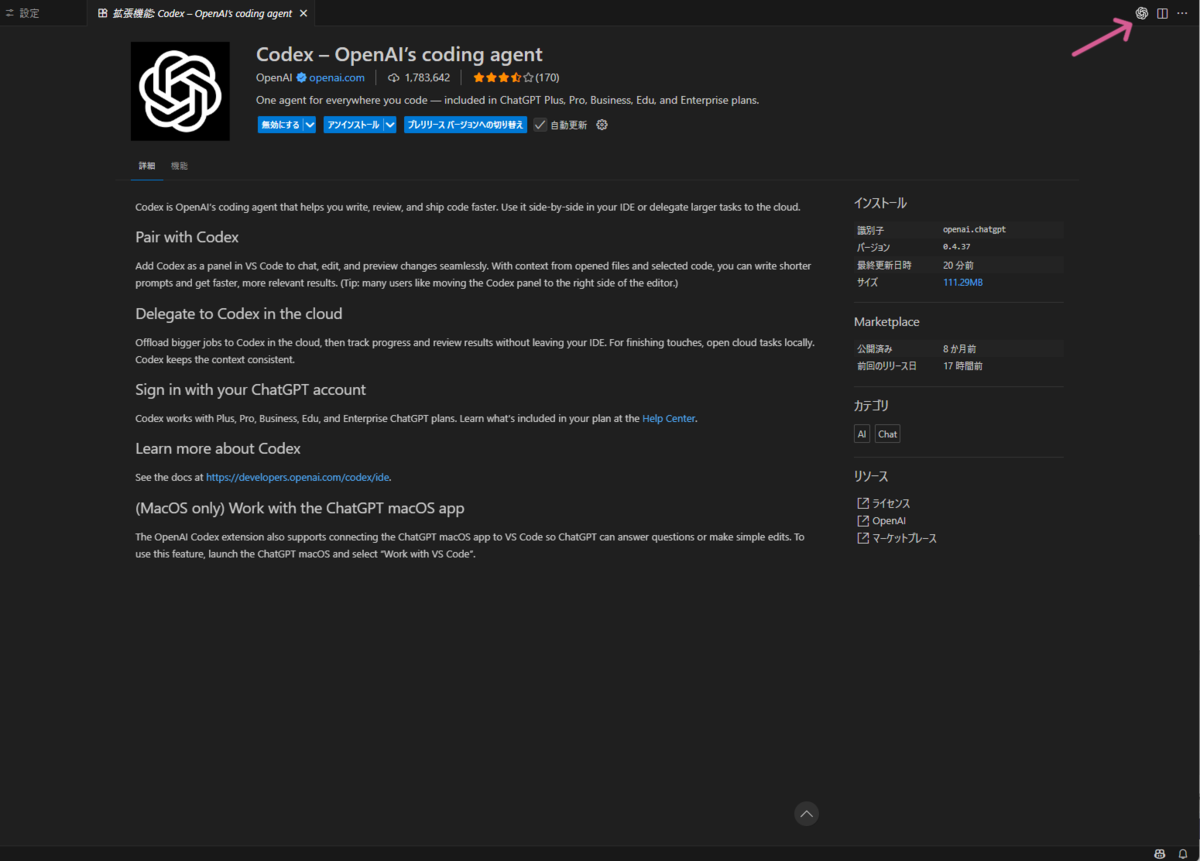
拡張機能を追加後、右上にChatGPT風のアイコンが出てくる。クリックしてCodexを起動。
ChatGPTと連携する。API Keyを設定する方法、ChatGPTにサインインする方法があるが、今回はサインインする。
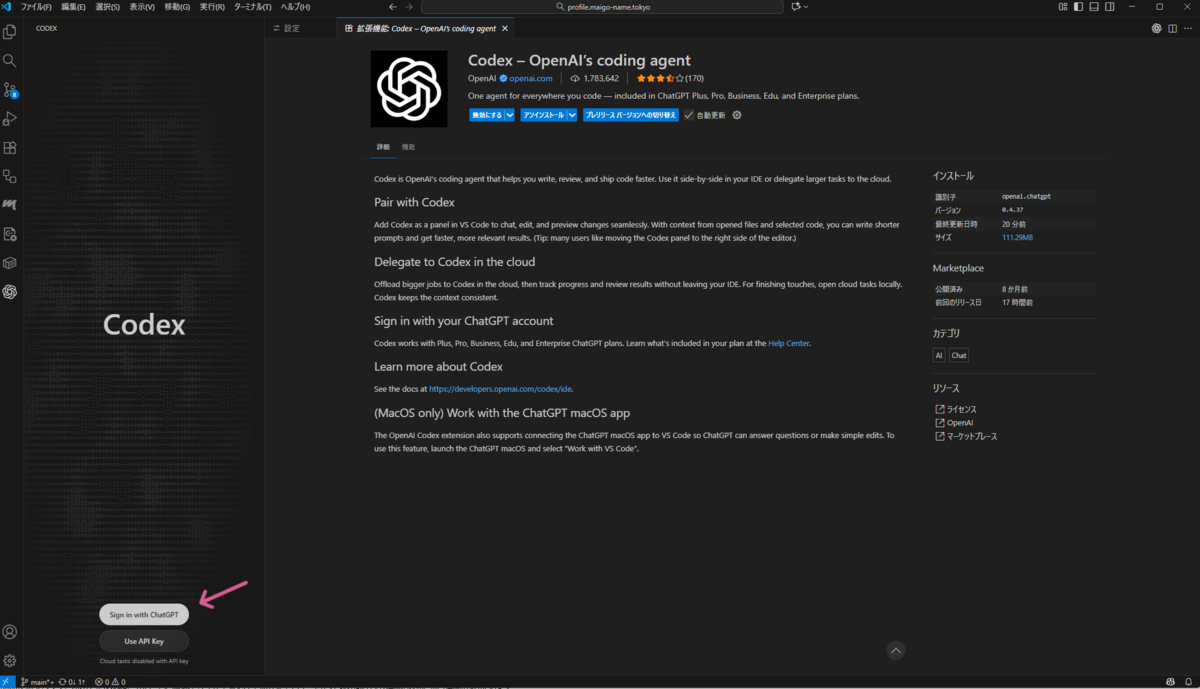
サインインボタンをクリックすると、ブラウザが開いてChatGPTへのログインが促される。ログインして「ChatGPT を使用して Codex にサインイン」を続行する。
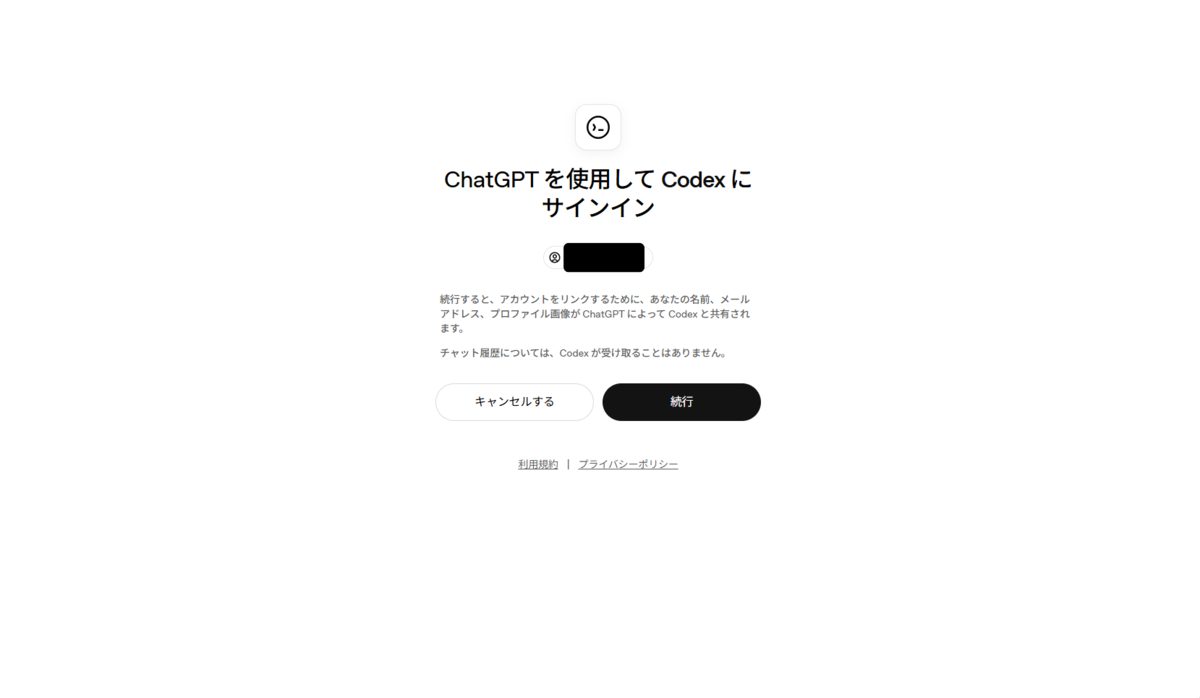
「Signed in to Codex」に画面が変わったら、IDEにもどる。
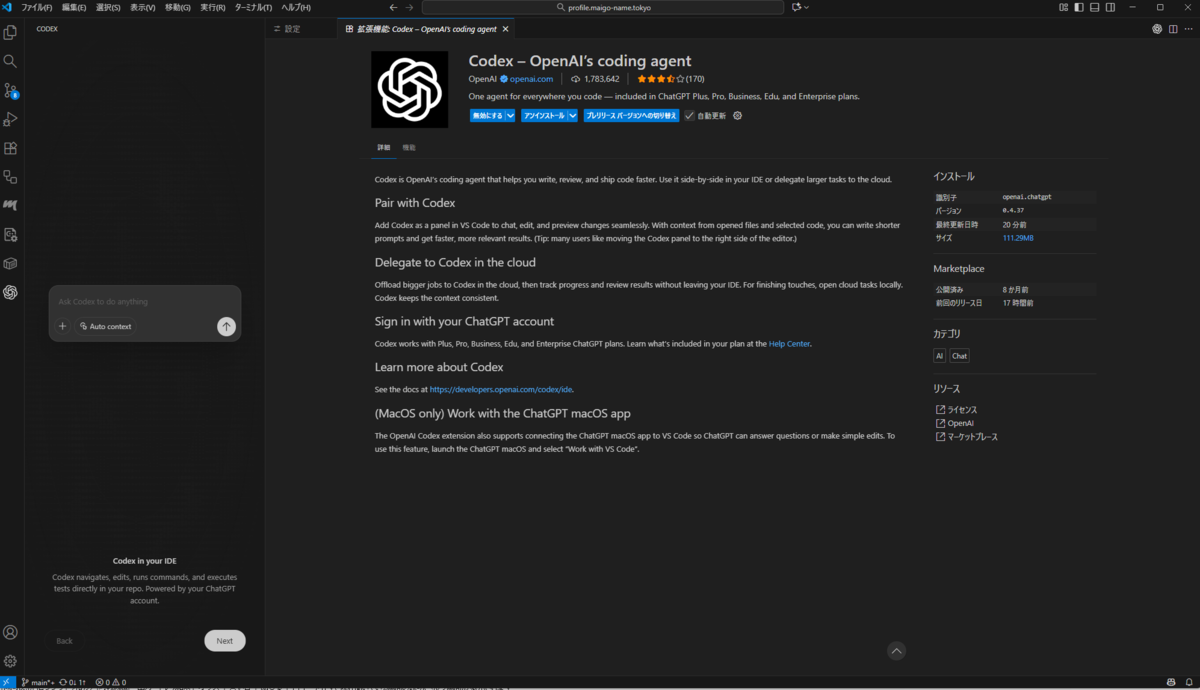
画面にCodexのターミナルがつかえるようになる。チュートリアル的な説明があるので、適宜必要な個所を確認し、Nextを押して進んでいく。
ターミナルに入力できるようになったら利用開始の準備は完了。
タスクの入力をプロンプトから入れたりできる。Chatモード、AgentモードやAIモデルの選択をしたりもできるので必要に応じてカスタマイズする。
以上、おつかれさまでした。
